Word, ODT et texte → PDF
Convertissez vos documents Word, ODT, RTF ou texte en PDF, avec leur mise en page d'origine.
Tout se passe sur votre PC
BR PDF Studio convertit vos documents Word et ODT, regroupe vos images, fusionne et compresse. Gratuit, sans compte, sans filigrane. Et vos fichiers ne quittent jamais votre ordinateur.
Connexion…
0
fichiers traités
0
aujourd'hui
0
sur les 7 derniers jours
0 Mo
économisés par la compression
documents convertis · 0 aujourd'hui · 0 sur 7 jours
images mises en PDF · 0 aujourd'hui · 0 sur 7 jours
PDF fusionnés · 0 aujourd'hui · 0 sur 7 jours
PDF transformés en images · 0 aujourd'hui · 0 sur 7 jours
images compressées · 0 aujourd'hui · 0 sur 7 jours · 0 Mo économisés
Ces chiffres additionnent uniquement des nombres anonymes envoyés par l'application : jamais un nom de fichier, jamais une adresse. Voir exactement ce qui est envoyé.
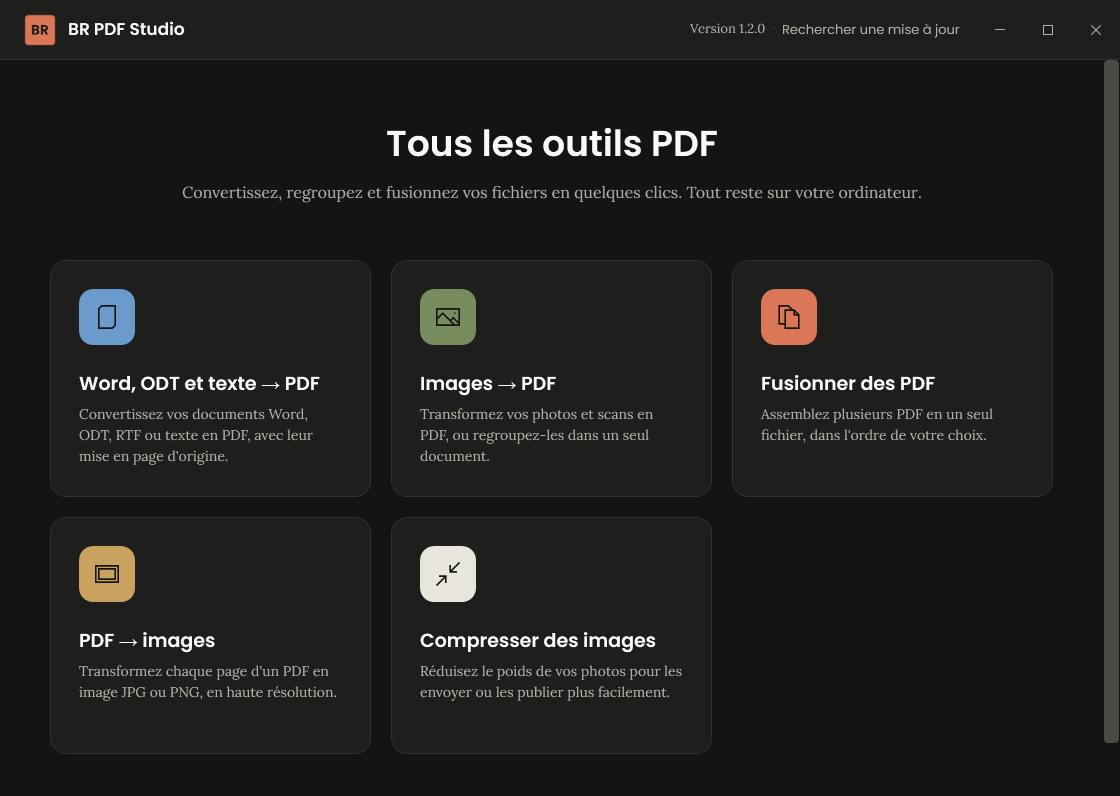
Choisissez un outil, déposez vos fichiers, cliquez. Les résultats arrivent dans Documents\BR PDF Studio, rangés par outil.
Convertissez vos documents Word, ODT, RTF ou texte en PDF, avec leur mise en page d'origine.
Transformez photos et scans en PDF, séparés ou regroupés en un seul document. Format de page et marges au choix.
Assemblez plusieurs PDF en un seul fichier, dans l'ordre de votre choix. Glissez les lignes pour les réorganiser.
Une image JPG ou PNG par page, en 150, 200 ou 300 dpi, rangée dans un dossier au nom de votre PDF.
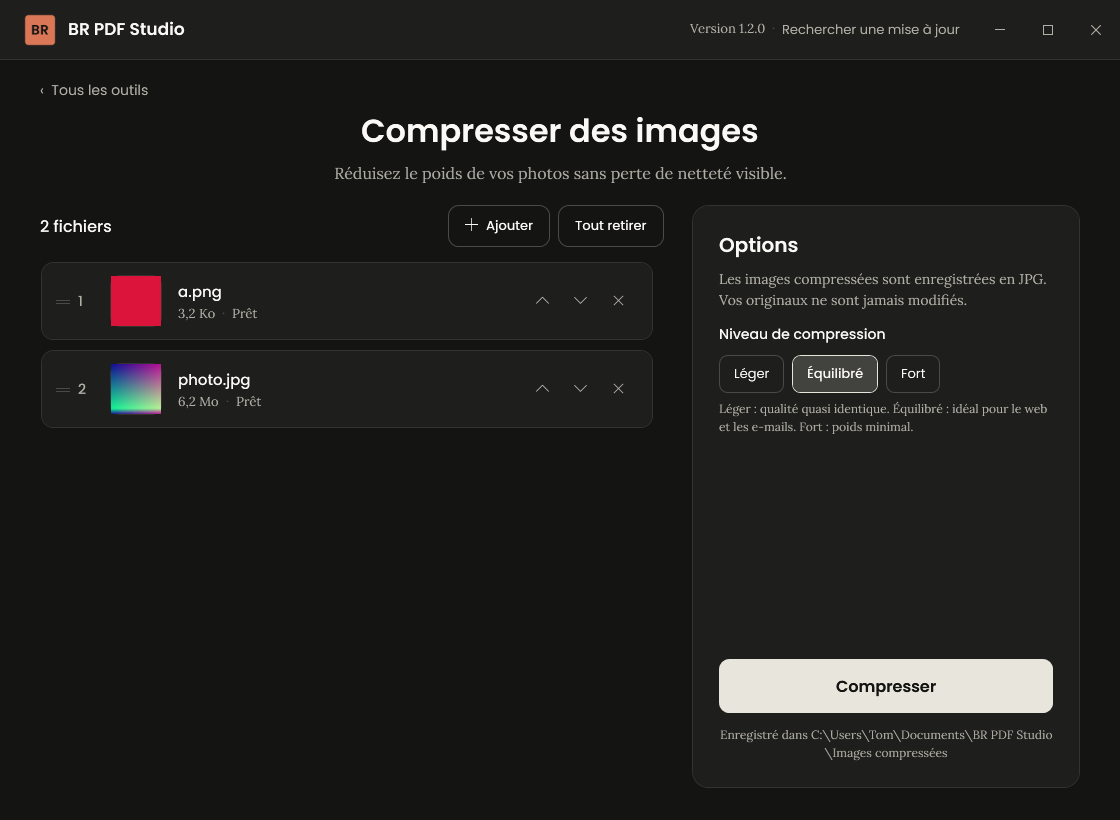
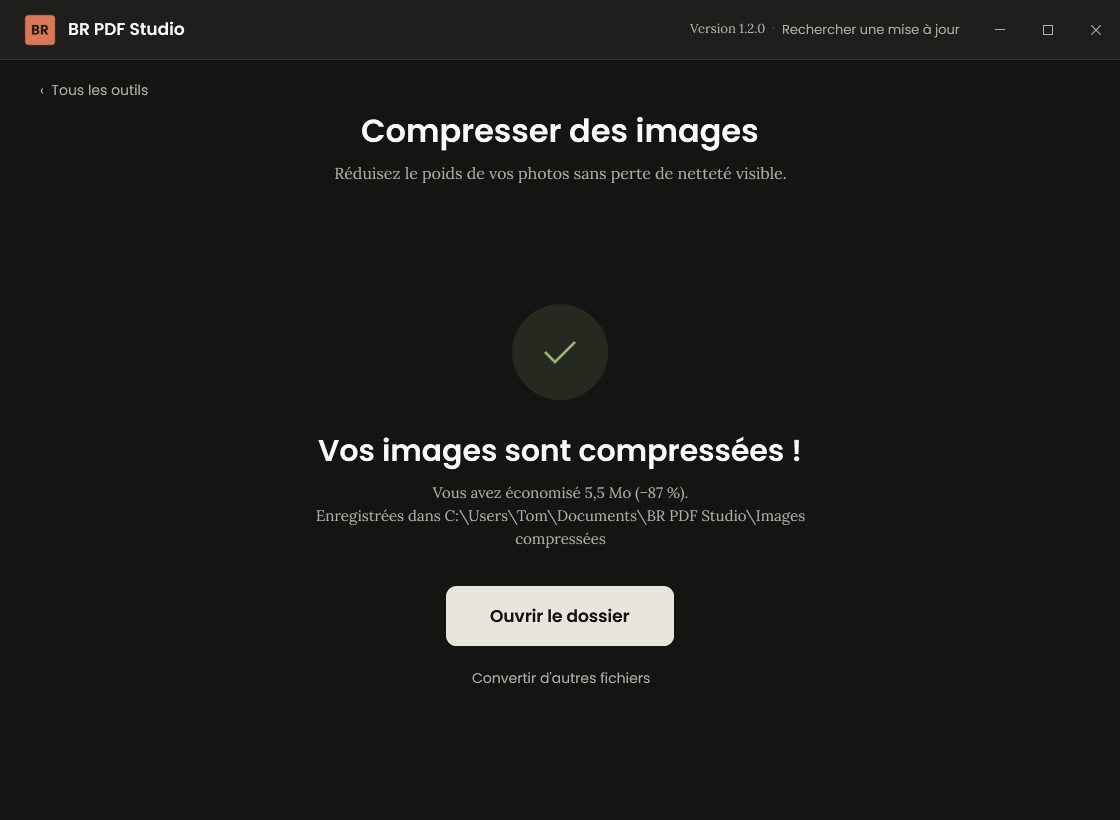
Allégez vos photos en trois niveaux. La taille avant et après s'affiche. Vos originaux ne sont jamais modifiés.
Pas de période d'essai, pas de version payante cachée derrière un bouton. Ce que vous voyez est ce que vous avez.
0 €
Aucun abonnement, aucun achat dans l'application.
0 filigrane
Vos PDF sortent propres, sans logo ni mention ajoutée.
0 compte
Pas d'inscription, pas d'e-mail, pas de publicité.
Libre d'usage
Utilisez-le chez vous comme au travail, sans licence à acheter ni limite de volume.
Plutôt que de vous demander de nous croire sur parole, voici, noir sur blanc, ce qui reste chez vous et ce qui sort de votre PC.
{"tools":{"Compress":3},"saved":4120000}
soit « 3 images compressées, 4 120 000 octets économisés ». Pas de nom de fichier, pas de chemin, pas d'identifiant.Sur l'accueil de l'application, un interrupteur « Compteur anonyme d'utilisation ». Désactivé, plus rien n'est envoyé, même ce qui attendait.
Pas de cookie, pas de traceur, aucun service tiers, polices hébergées ici. Le serveur ne conserve aucun journal d'accès.
Comme pour tout site, elle est visible du serveur le temps de la requête. Elle n'est pas enregistrée, et le compteur ne la voit jamais.
Un seul fichier, environ 70 Mo. Rien à installer à côté.
Double-cliquez. Si Windows affiche « Windows a protégé votre ordinateur », cliquez sur Informations complémentaires, puis Exécuter quand même.
Choisissez un outil, déposez vos fichiers, cliquez. C'est tout.
Oui. Pas d'abonnement, pas de version payante, pas de filigrane, pas de limite du nombre de fichiers.
Non. Tout est traité par votre ordinateur. Les seules informations qui sortent sont décrites dans la section « Confidentialité » ci-dessus.
Oui, pour toutes les conversions. Internet ne sert qu'à vérifier les mises à jour et à envoyer le compteur anonyme (si vous l'avez gardé).
Pour convertir des documents Word ou ODT, oui : Microsoft Word ou LibreOffice doit être installé sur le PC. Les autres outils (images, fusion, PDF vers images, compression) et les fichiers texte n'en ont pas besoin.
L'application n'est pas encore signée avec un certificat commercial, ce qui déclenche l'écran « Windows a protégé votre ordinateur » pour tout nouveau programme. Cliquez sur Informations complémentaires, puis Exécuter quand même. Vous pouvez comparer l'empreinte SHA-256 du fichier avec celle affichée plus haut.
L'application vérifie au lancement s'il existe une nouvelle version. Si oui, une bannière vous propose de l'installer. Le fichier est vérifié (signature et empreinte) avant d'être installé.
Windows 10 (version 2004 ou plus récente) et Windows 11, en 64 bits.